

なんか、特別なツールを入れなくてもESP32のモニタログが見えるような簡単なツールはないかと言われたので、たしかブラウザから使えるツールがあったなと思って探してみる。
あった、あった。
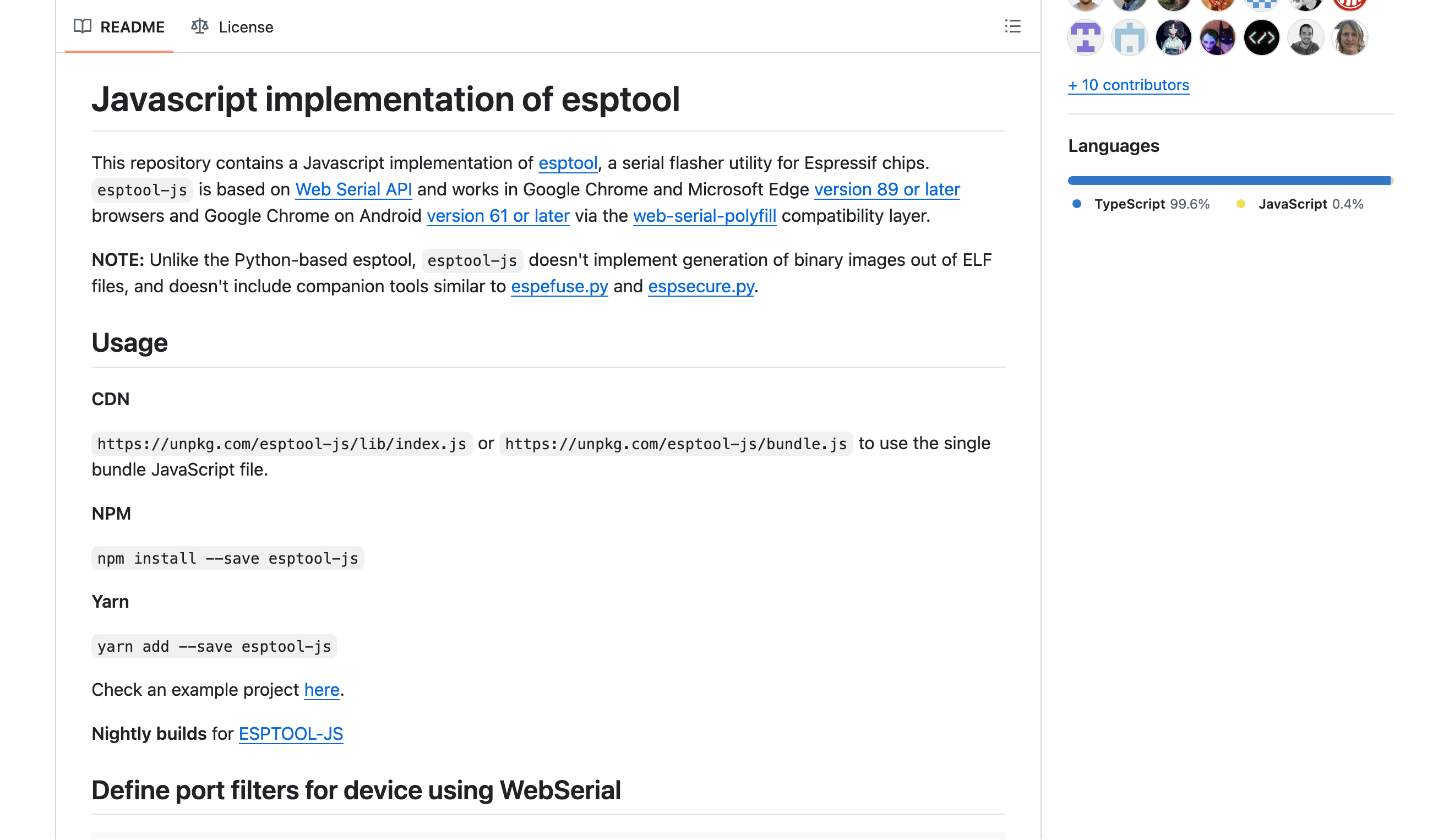
GitHub - espressif/esptool-js: Javascript implementation of flasher tool for Espressif chips, running in web browser using WebSerial.
https://github.com/espressif/esptool-js
ドキュメントはこのあたり。
esptool-js
https://espressif.github.io/esptool-js/docs/index.html
実際に動作させるには、ブラウザでここを開くだけでいい。
自分でスクリプトをサーブrootするWebサーバーを用意したりしなくていいから楽だね。
ESP Tool
https://espressif.github.io/esptool-js/
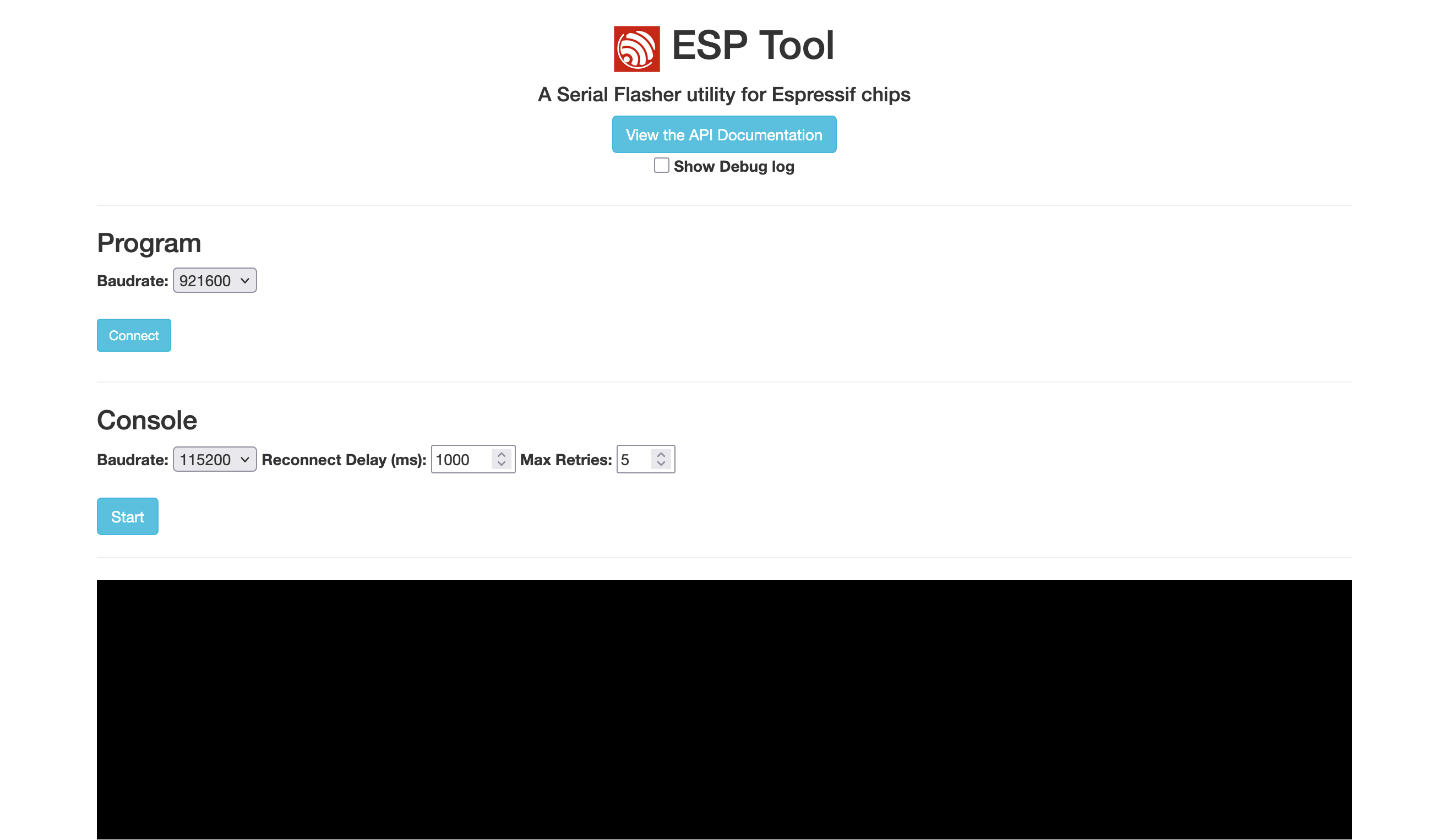
Show Debug logのチェックは、UI内にデバッグログを表示する切り替え。
Baudrateは、接続・書き込みに使うボーレートを選ぶ。
Consoleはシリアルモニタ系の設定。Connected to device / Baudrateは、デバイス接続状態と、コンソールのボーレート(115200やROM起動ログ向けの74880など)を選ぶ。Reconnect Delay / Max Retriesは、切断時に再接続を試みるまでの待ち時間や試行回数を設定する。
WebUSBを使うので、Connectボタンを押すと、シリアルの選択画面になる。
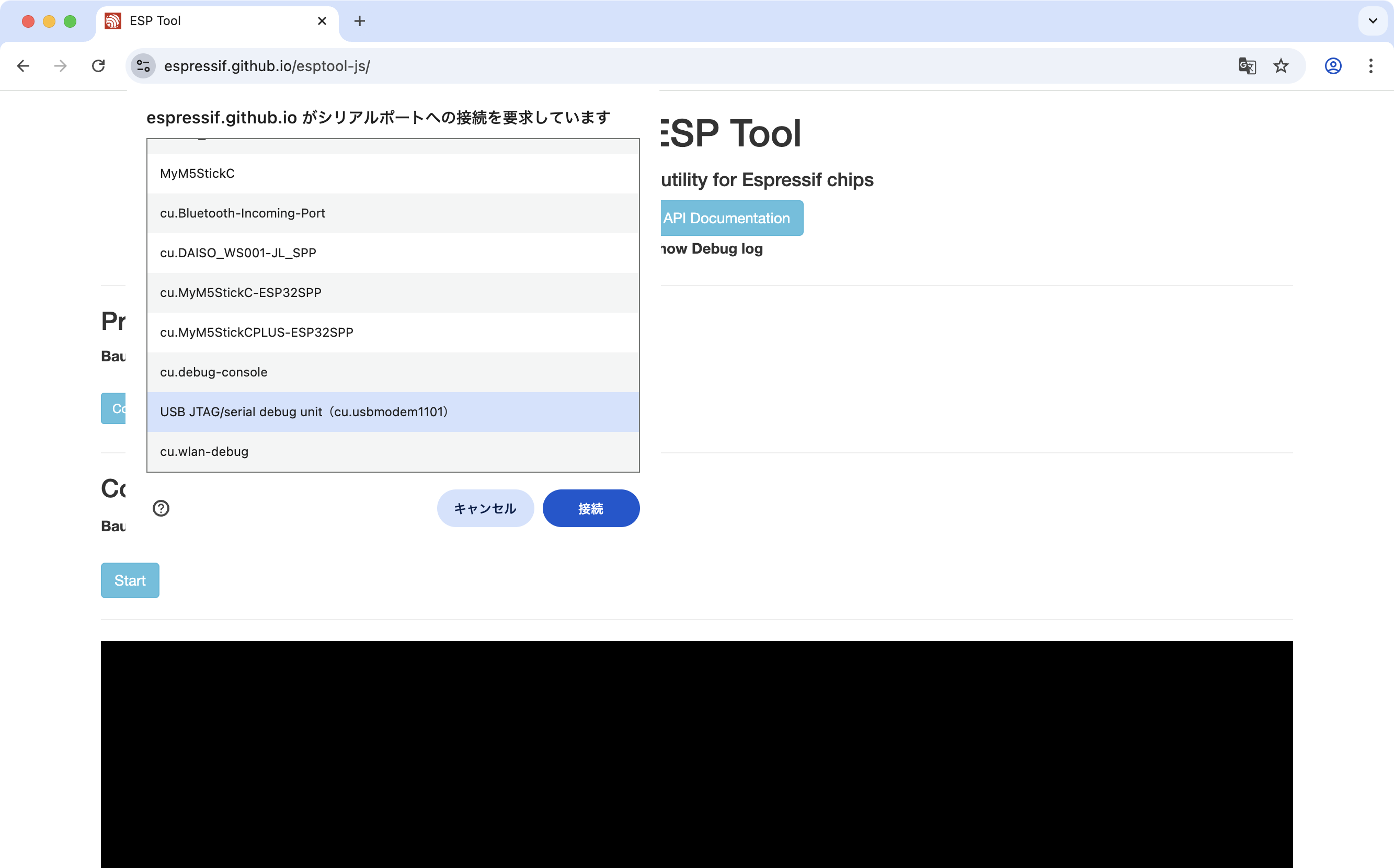
接続するとログが表示される。
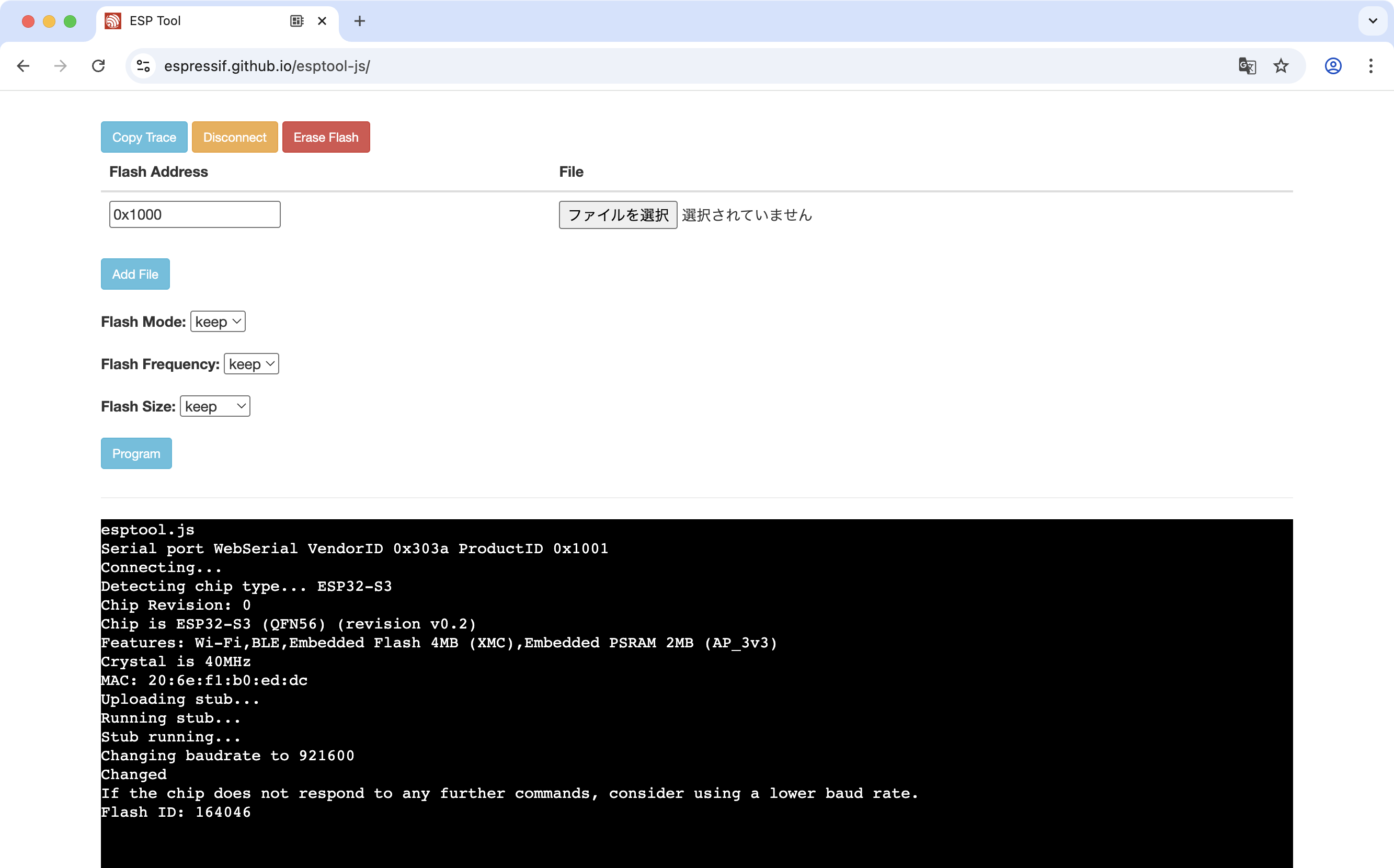
普通にログは見られるので、これでいいかな。FirefoxとかSafariもはやくWebUSBに対応してくれるといいのに。
Programのところには、「Connected to device: ESP32-S3 (QFN56) (revision v0.2)」と表示されている。ここには、接続済みのチップ型番/パッケージ/リビジョンは表示される。
Copy Traceボタンは、このJSの内部で出たログ(トレース)をコピーするためのボタン。問題報告や原因切り分け用。
Disconnectボタンは、接続を切断する。書き込み途中に押さないように注意。書き込み失敗で起動できなくなったりする。
Erase Flashボタンは、フラッシュを全消去する。チップのフラッシュ内容が全て消える。初期化用。
Flash Address / Fileのところには、どのアドレスからどのバイナリを書き込むか指定できる。アドレスは16進で指定する。Add Fileボタンでフィールドが増える。開始アドレスしか指定できないので、ちょっと不安あり。
あとは、Flash Mode、Flash Frequency、Flash Sizeを指定して、Programボタンで書き込める。
とりあえずログを見るだけではなく、一通りのことはできる感じ。idf.pyとか他のツールを入れる手順をわからない人に説明する必要はないのがいいね。
オリジナル投稿:
ツール入れないでESP32のログを出す|kinneko|pixivFANBOX
https://kinneko.fanbox.cc/posts/11491407