
アウトラインプロセッサに、商用のOmni Outlinerを使っているのだけど、タスクスイッチが重すぎるので違うツールを探している。
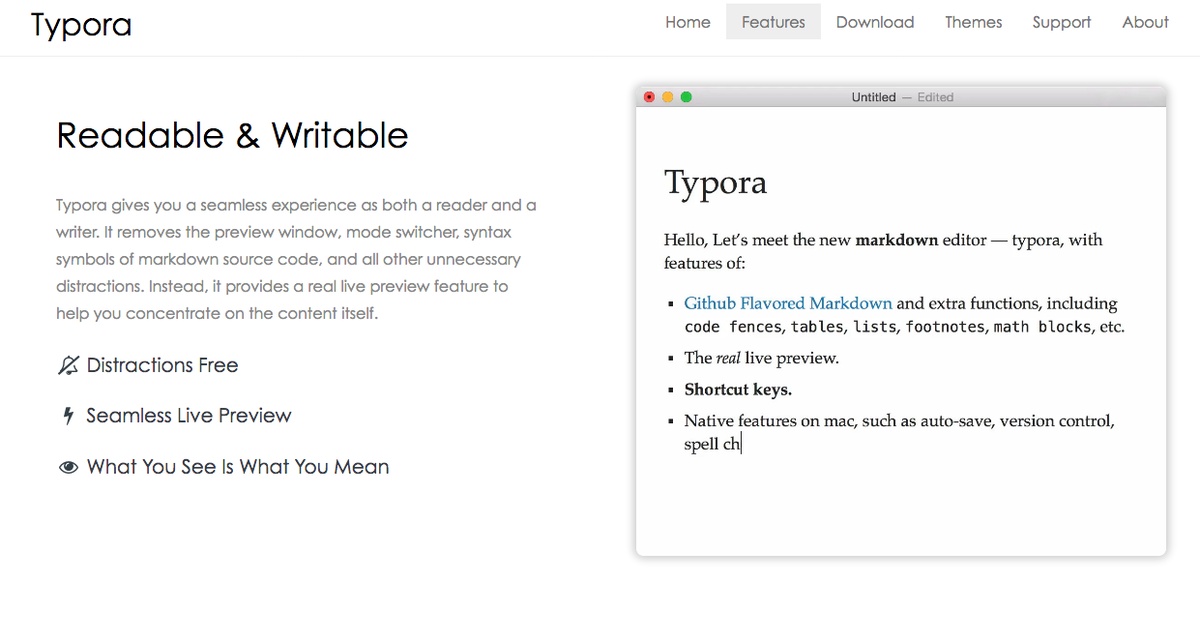
「Macユーザーエンジニア業務効率化オススメアプリ10選」で紹介されていたので、Typoraを入れてみた。
Macユーザーエンジニア業務効率化オススメアプリ10選 - Qiita
https://qiita.com/microstone/items/f7882492a2de11aa7b2b
Typora — a markdown editor, markdown reader.
https://typora.io/
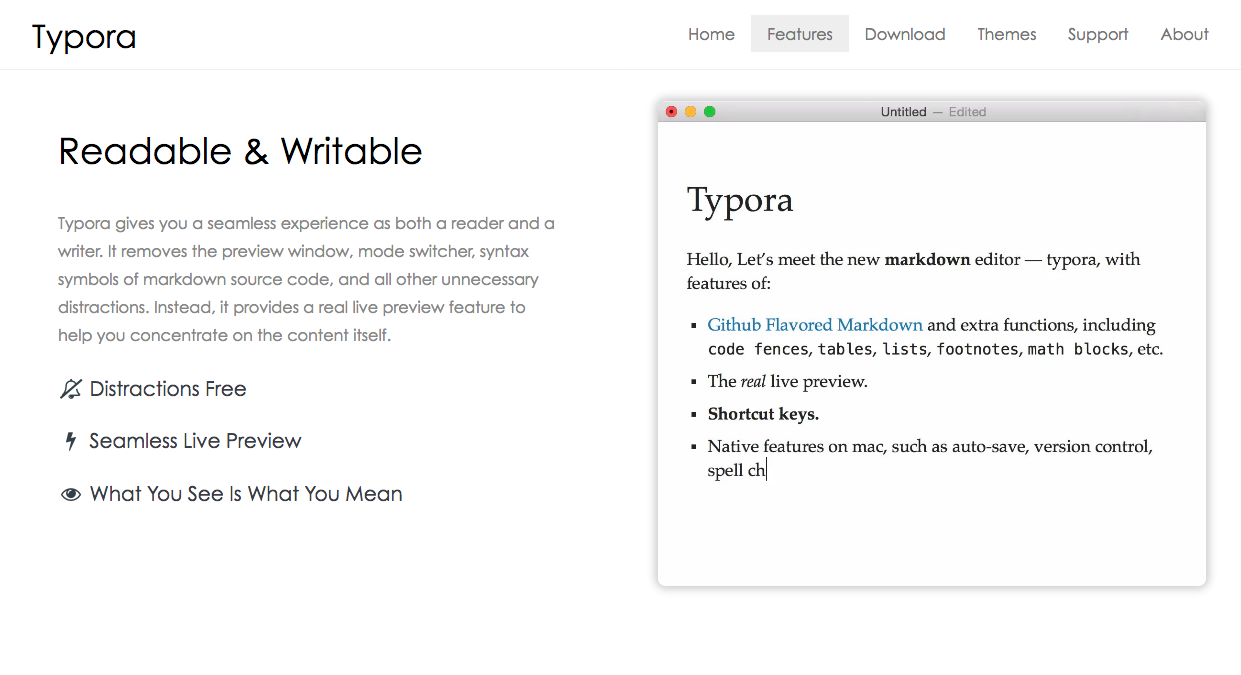
macOS版は、まだベータだった。
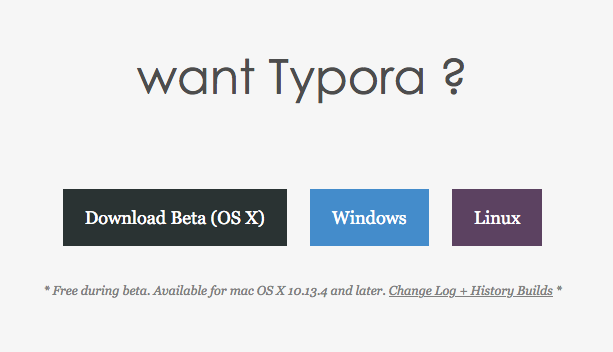
dmgファイルがダウンロードできる。対応は、macOS 10.13.4(High Sierra)以降だ。
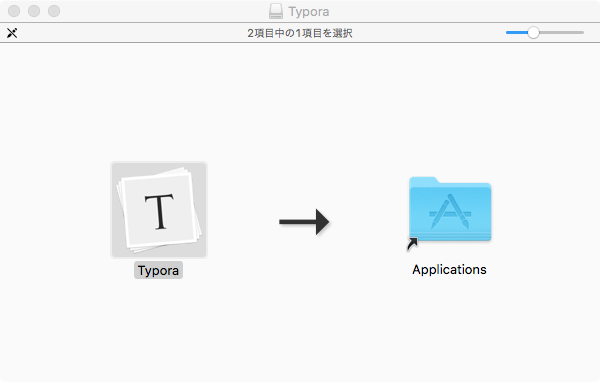
ダウンロードしたディスクイメージファイルを開いて、アプリケーションフォルダにコピーする。
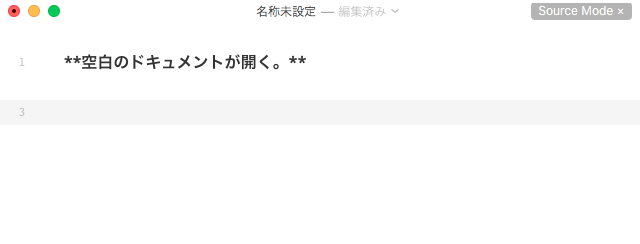
起動すると、特になんの説明もなく、空白のドキュメントが開く。

文字を入れて、Cmd+Bすると、mdっぽく**で囲われた装飾がついてボールドになった。

しばらくするとmd書式は消えて、普通のエディタのようになる。

ソースコードモードでは、行番号とプレビューなしのmdのコードが見える。
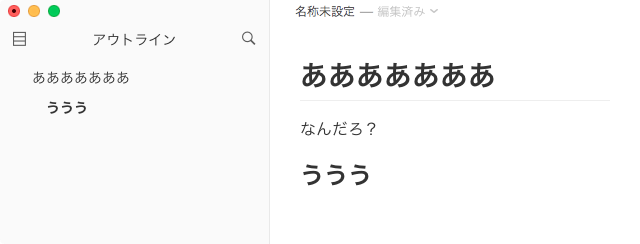
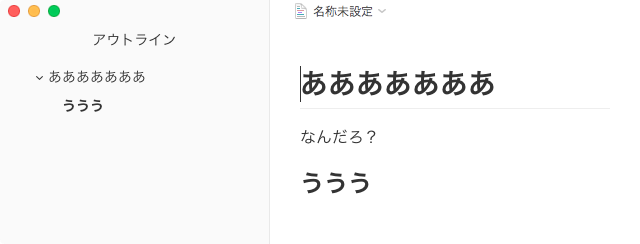
アウトラインモードで表示してみる。「アウトラインが空です」と出てくるのだけど、どうやって入力したらいいのかわからない。mdの
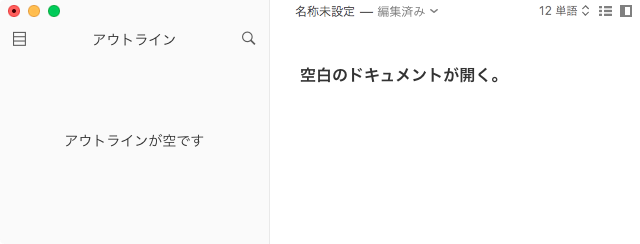
mdの見出しレベルがアウトラインとして認識されるようだ。ジャンプはするけど、格納はできない感じか。
たまに、インライン変換のフォーカスが外れてしまって、入力がモードに関わらずできなくなることがある感じだ。まだベータなので、こんなもんかな?
タスクスイッチは軽い。
設定を見てみる。
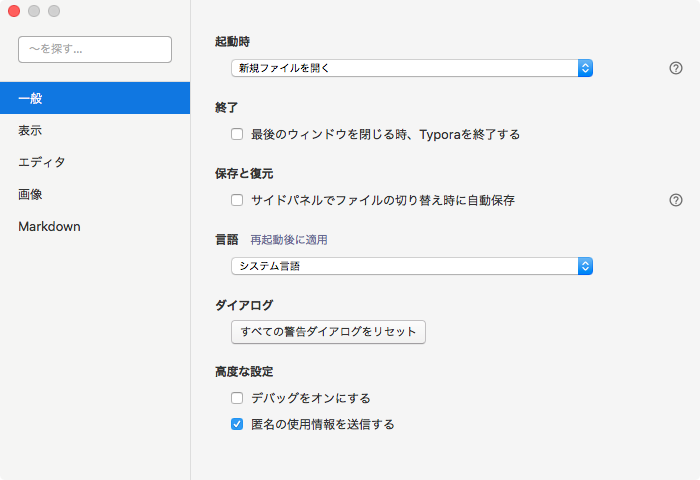
一般設定では、デフォルトで利用情報を開発元に送っているようなので、気になる人はチェックを外しておくといいだろう。
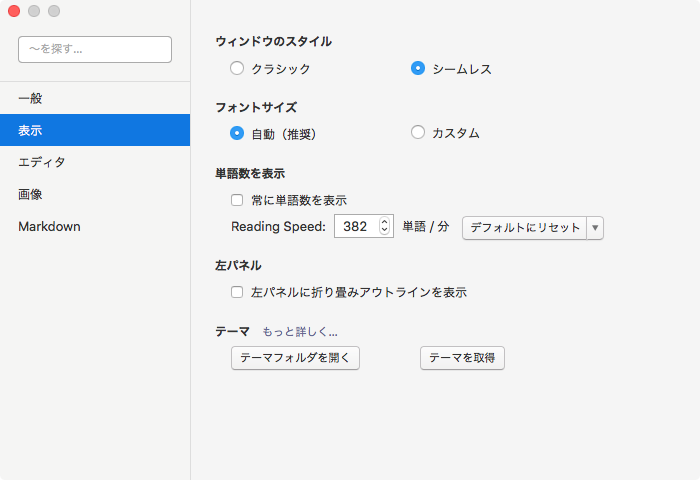
表示設定には、折りたたみアウトラインというのがあるので、チェックしてみる。
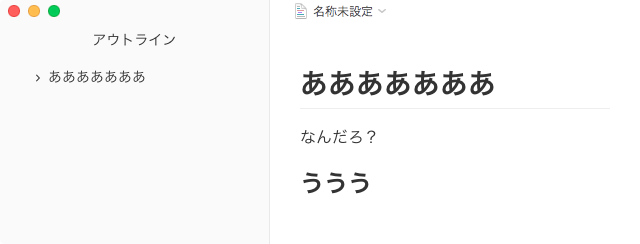
お、アウトラインの折りたたみマークが表示されて、折りたたみができるようになっている。
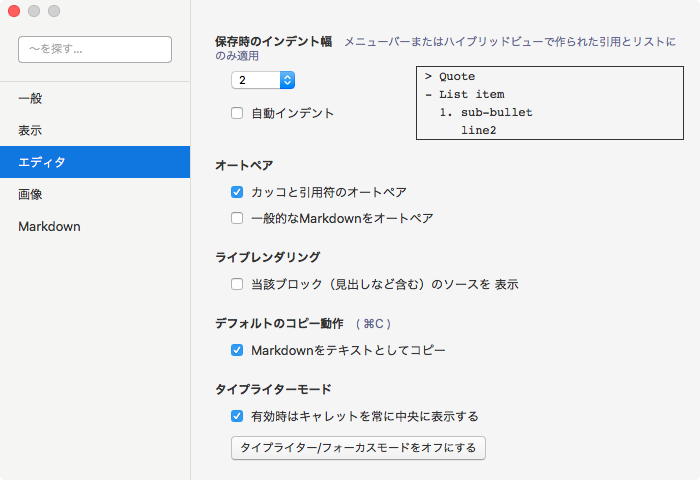
エディタ設定。最低限のものはあるようだ。
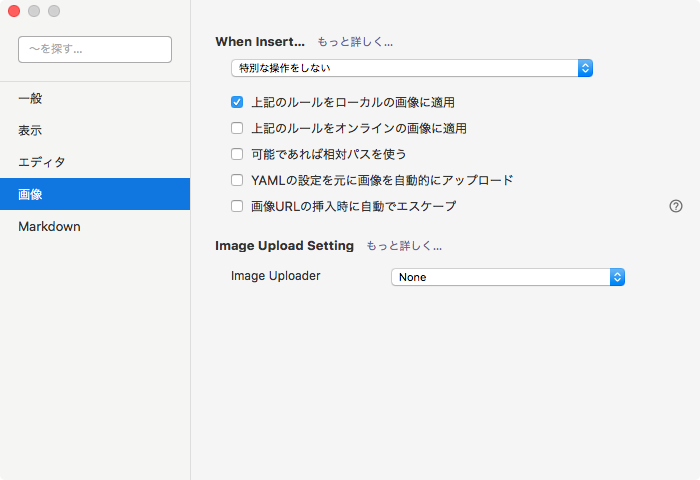
画像設定では、引用した画像の処理をどうするか決められる。
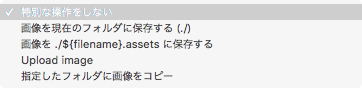
使った画像をどうするか選ぶことができる。ドキュメントとして残す場合は、元ファイルが移動する可能性があるので、コピーを残しておいたほうがいいだろう。
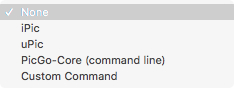
Webサービスへのアップロード保存先は3箇所と、APIを叩くためのカスタムコマンドを指定することができる。
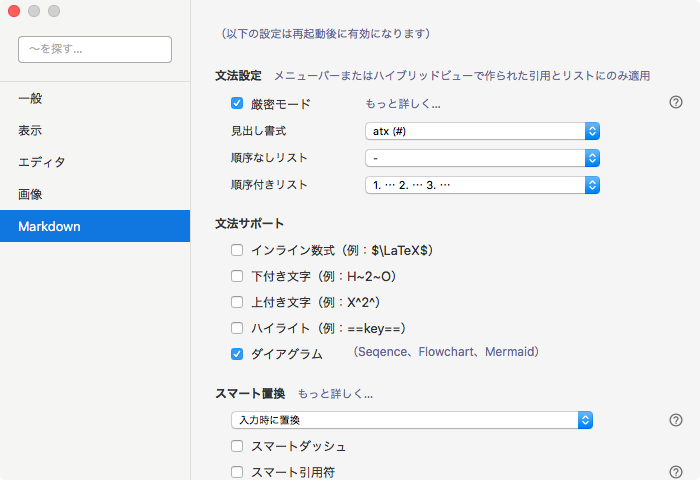
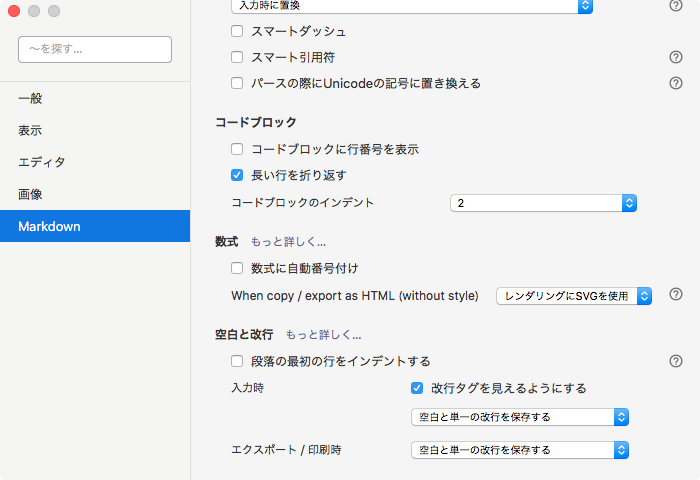
マークダウン設定は、デフォルトのまま使ってみよう。
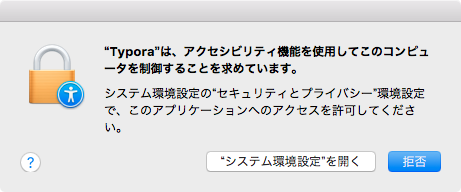
途中、アクセシビリティ機能へのアクセスを求めて来たけれど、とりあえず拒否しておいた。
アウトラインは、Omni Outlinerと違う感じのスタイルで、Acta型ではないけど、しばらく使ってみよう。
オリジナル投稿:
マークダウンエディタTyporaを入れてみた|kinneko|pixivFANBOX
https://kinneko.fanbox.cc/posts/1117820