
たまにRaspbianの焼き方がわからないとかいう質問を受けたりする。わたしは、いつもddコマンドにconv=syncを付けて焼くのだけど、SDがマウントされるデバイス番号がいつも変わるので、diskutilコマンドで毎回確認する慎重派。そんなやり方は素人にはオススメできない。
Raspberry Pi Imagerというツールがリリースされたそうな。これまでの書き込みツールはあったけど、公式ツールがリリースされたというのは、結構大きい。Win/Mac/Linux対応でUIが統一されるのも説明はしやすい。解説記事は書きやすくなるかもしれない。
ダウンロード可能なバージョンの情報をJSONでサーバーから取得していて、SDカードへの書き込みはダウンロードしながら直接行えるようになっているそうだ。キャッシュはアプリで独自に行うみたい。それって、固定のイメージが見えるところに残らない気もするからあんまり好きじゃないな。
いずれにせよ、ddからオサラバしなさいということなんだろうか。たぶん、都度ダウンロードされるとサーバーが重くなりすぎるし再利用しろってことなんだろう。
帯域を節約するために、差分ダウンロードによってイメージを差分更新するとこまでは行ってない感じ。
ショートカットURLは、こんな感じ。
http://rpf.io/imager
以下のページにリダイレクトされる。Imagerの解説ブログみたいなところだな。
Introducing Raspberry Pi Imager, our new imaging utility - Raspberry Pi
https://www.raspberrypi.org/blog/raspberry-pi-imager-imaging-utility/
youtubeに紹介動画もある。
HOW TO INSTALL RASPBIAN OS to your Raspberry Pi with ease - Raspberry Pi Imager
https://www.youtube.com/watch?v=J024soVgEeM&feature=emb_logo
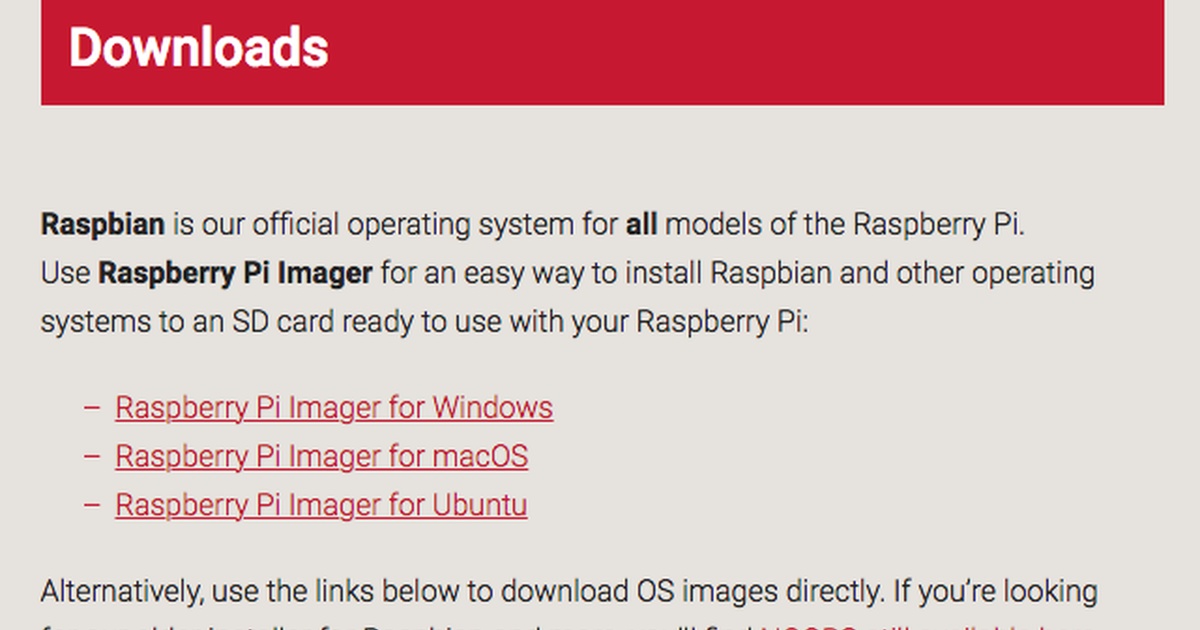
ライズパイのダウンロードページも更新されている。
Raspberry Pi Downloads - Software for the Raspberry Pi
https://www.raspberrypi.org/downloads/
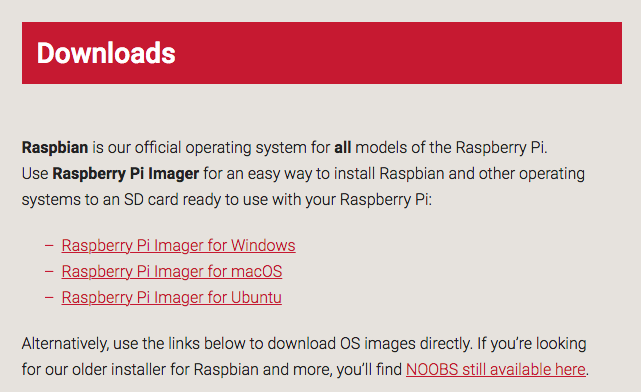
ダウンロードページでのNOOBSの扱いが悪くなっている。Third Party Operating System Imagesには行ってないものの、別ページの扱いに変わっている。
Download NOOBS for Raspberry Pi
https://www.raspberrypi.org/downloads/noobs/
Imagrをダウンロードして、さっそく試してみる。
macOS版をダウンロードすると、imager.dmgが落ちてきた。サイズは17.1MB。マウントする。
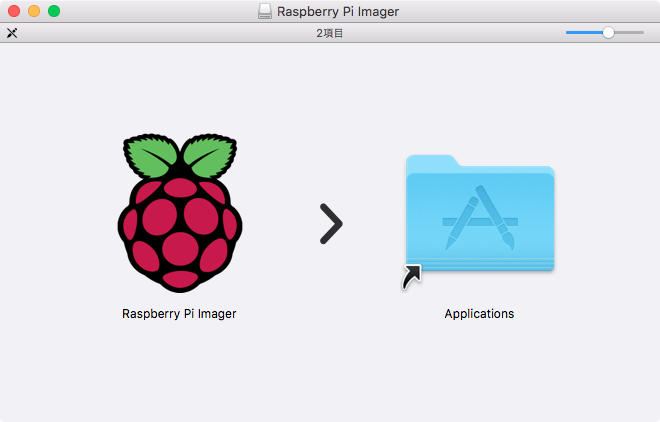
もうちょっとひねったアイコンにはできなかったかな...
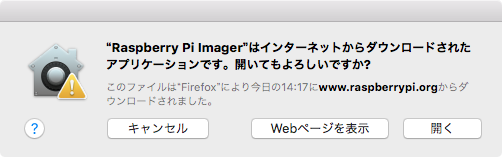
起動確認のダイアログが出る。署名してAppStoreから配布してほしいかも。
起動してきた。
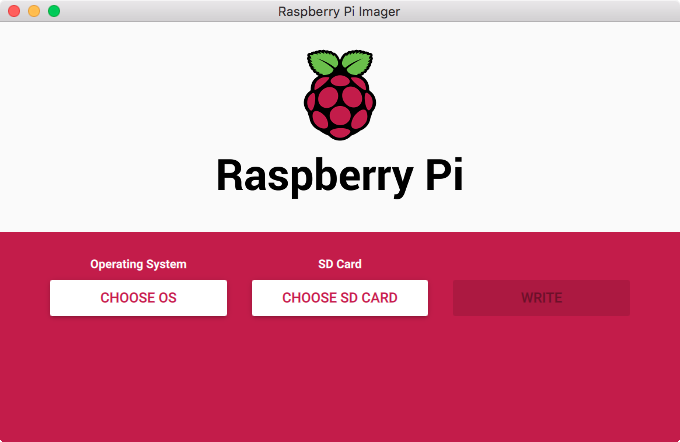
CHOOSE OSボタンを押すと選択ダイアログが表示された。
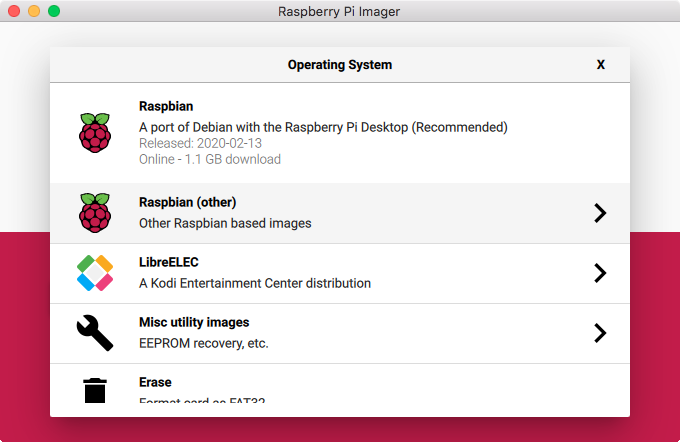
オススメは、Raspbian Desktopになっている。
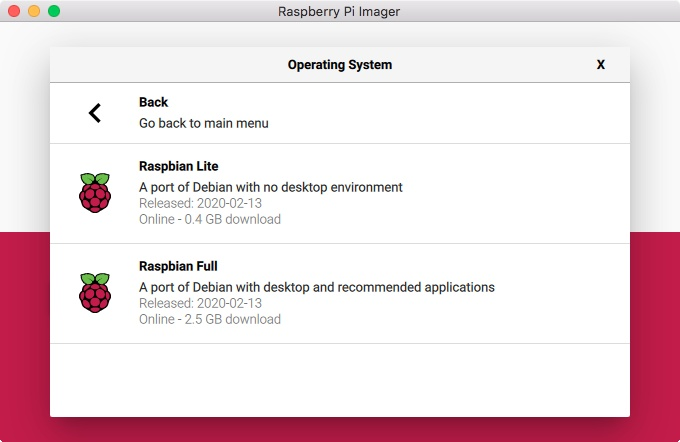
その下のRaspbian (other)を選ぶとLiteとFullの選択画面になった。
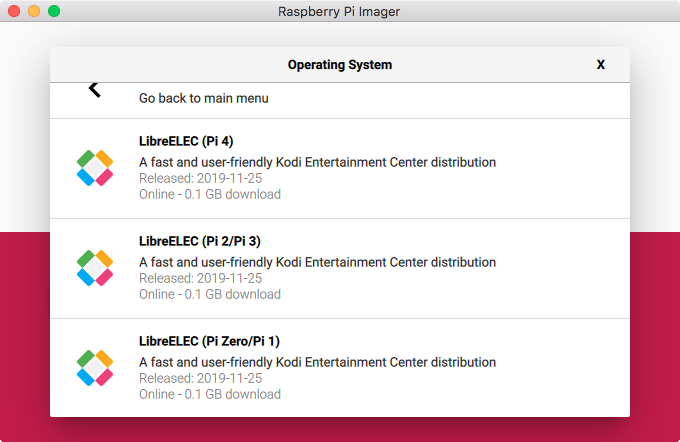
LibreELECは、各Raspiにカスタムされたディストーションのようだ。わたしは、使ったことはない。えらくサイズが小さいな。
LibreELEC – Just enough OS for KODI
https://libreelec.tv/
KODIを実行するための専用の環境のようだ。
Kodi | Open Source Home Theater Software
https://kodi.tv/
KODIは、ホームシアター用の環境なのね。
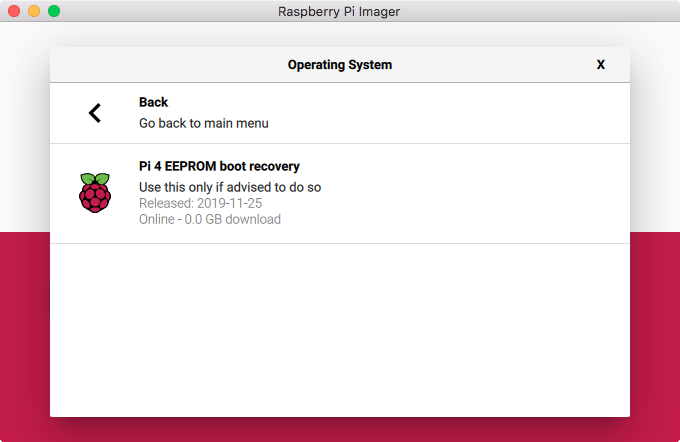
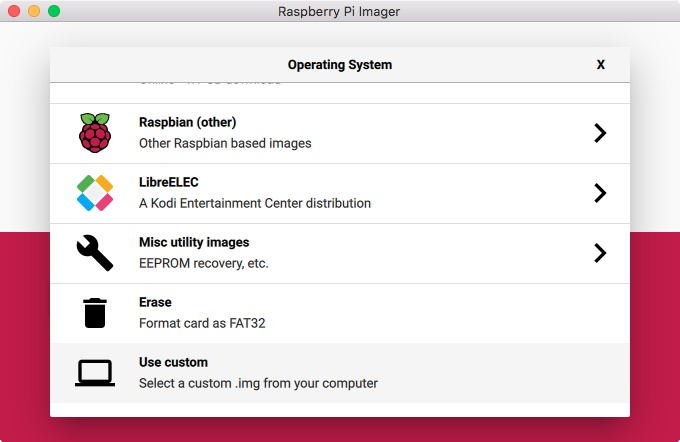
Misc utility imagesは、EEPROMのリカバリイメージが使えるメニューのようだ。
Eraseを選択したら、こんな画面になった。戻るにはどうするんだ? ERASEボタンを押すと、普通にメニューになった。よかったw
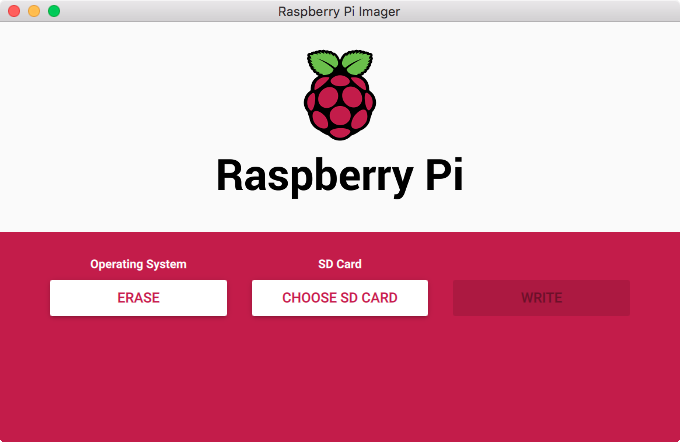
Eraseの下にはUse customもある。これを指定すると、圧縮されたイメージファイルを選択するダイアログが出た。自前のアーカイブも焼けるようになっているようだ。
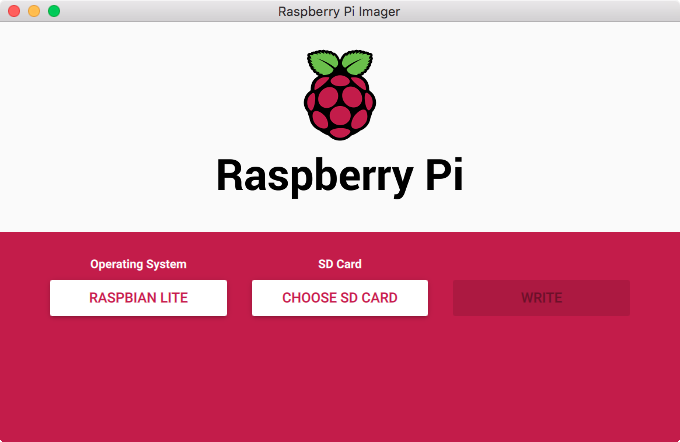
わたしは普通はLiteを使うので、ダウンロードしてみる。ダウンロードだけというメニューはないようだ。しょうがないのでmicroSDを準備する。
microSDカードをセットしたUSBアダプタをMacにセットして、"CHOOSE SD CARD"ボタンを押すと、 メディアが自動でリストに上がってきた。
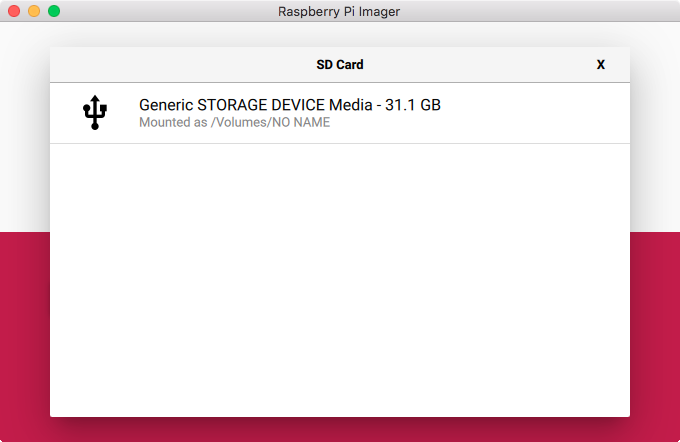
FAT32でマウントされている状態で表示されていたが、アンマウント状態ではどうだろうか? 試してみる。
$ diskutil unmountdisk /dev/disk4
Unmount of all volumes on disk4 was successful
ちゃんと見えているようだ。マウントポイントも表示しなくなっている。
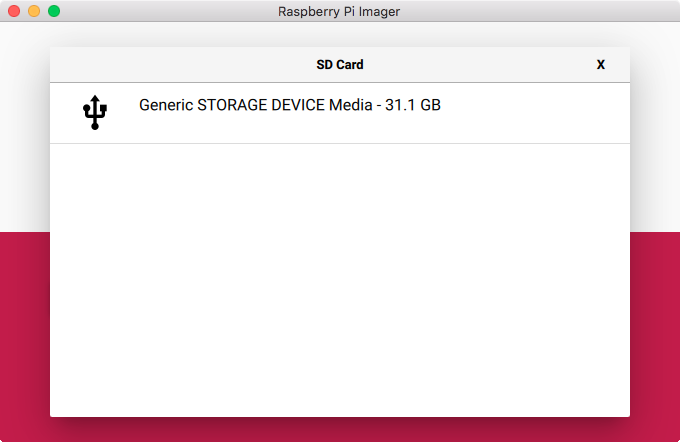
USBアダプタを選ぶと、"WRITE"ボタンが表示された。
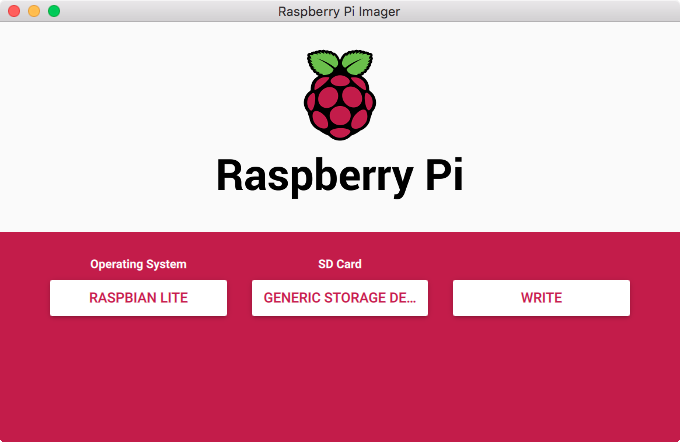
"WRITE"ボタンを押すと、認証ダイアログが出る。なんか権限が必要なところにファイルを保管するのだろうか? これはちょっと怖い。ニセモノが出てきた時に対応に困る。ユーザーディレクトリにデータ保管をする仕様にならないものだろうか?
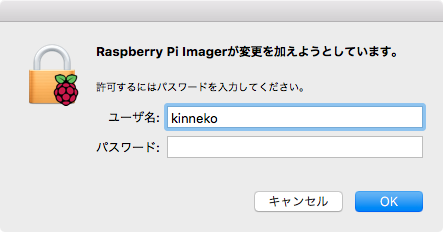
認証すると、ダウンロードが開始された。
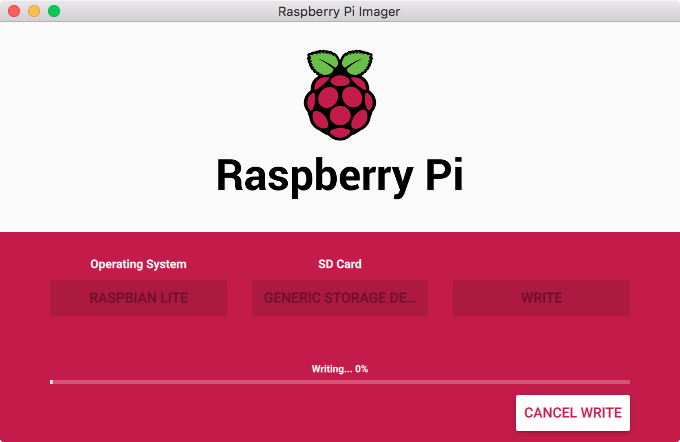
ダウンロードが遅いのは相変わらずだけど、HTTP GETする時よりも早くなっている気がする。裏でtorenntとかでも使っているのだろうか?
ダウンロード後に直接SDに書き込んでいて、テンポラリにファイルをダウンロードしてから書き込んでいるわけではなさそうなのは、USBアダプタのアクセスランプがたまに点滅するのでわかる。
ダウンロード途中で"CANSEL WRITE"ボタンを押すと、エラーが表示されて中断した。
再度WRITEボタンを押しても、続きからダウンロードされるわけではなく、0%スタートで、最初からのダウンロードになった。裏はtorrentではないようだ。
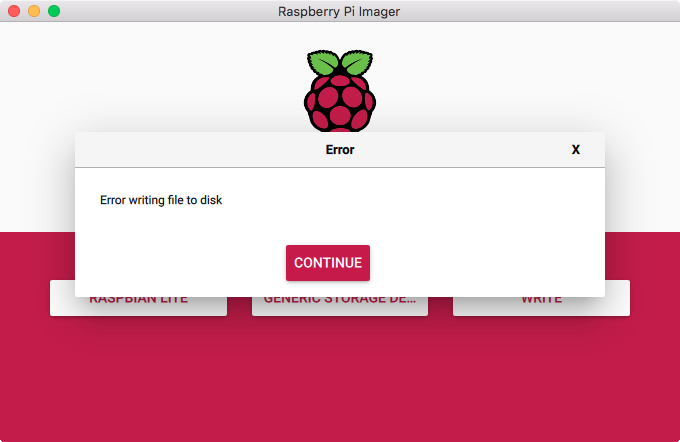
処理が終わると、この画面が出る。
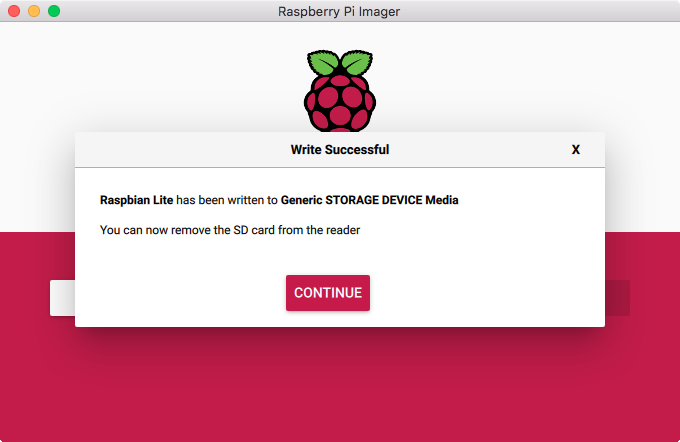
イジェクトされた状態で、そのままUSBカードリーダーを抜くことができる。
ddで作業していると、書き終わると自動マウントされたのだが、Imagerはそういうことはないようだ。
素人向けには、だいぶわかりやすくなり、操作ミスもなさそうなのでいいかもしれない。ただ、Raspiに差し込む前にsshを有効にしておくとかいう手は、説明の流れ上、使いにくくなった。そういうオプションもあるといいのに。あと、sshの鍵書き込めるとか、プリセットユーザーのpiを変更でるとか。
残念なのは、ダウンロードにえらく時間がかかるのは改善されていないこと。イメージファイルだけのダウンロード機能がないこと。ダウンロードされたイメージファイルは独自のキャッシュで、ユーザーが普通に操作できる場所にダウンロードされないこと。
今後の発展方向としては、書き込みされたイメージのパーティション縮小とイメージバックアップの機能があるといいかもなぁ。SDはよく壊れるのでね。
このくらいは誰にでも書ける内容なので、パート2では少しデータの置き場所などを調べてみる。
つづく
オリジナル投稿:
Raspberry Pi Imagerを試してみる -1-|kinneko|pixivFANBOX
https://kinneko.fanbox.cc/posts/883208